作文纸使用教程:字数、修正栏、边距怎么调,打印才不跑偏
先看这张纸最终长什么样
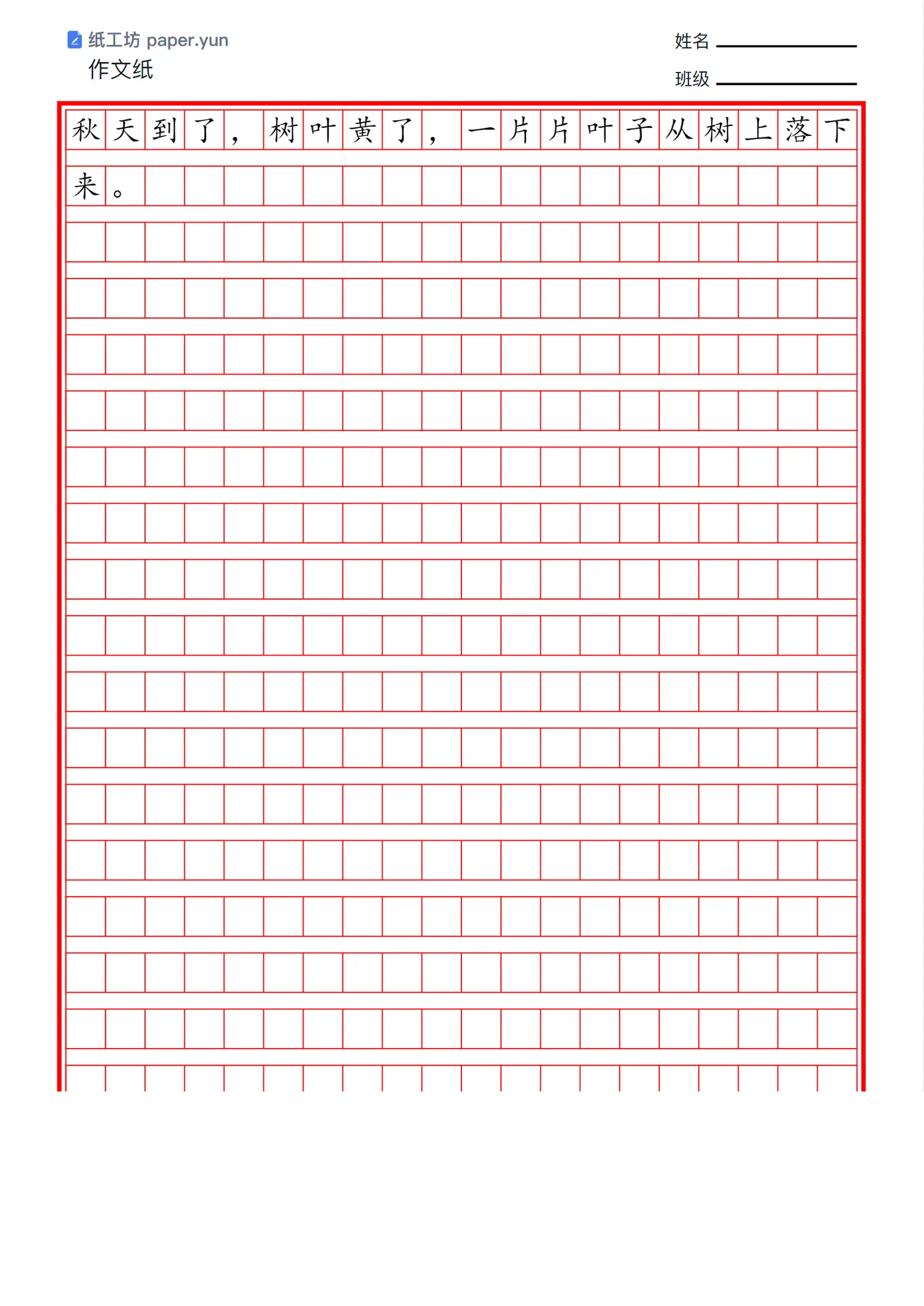
这是默认参数下导出的样子。几个特征值得先记住:
- A4 纵向,20 格 × 20 行,一共 400 格(也就是 400 字)
- 每一格都是正方形,边长 9 mm
- 外框是双线,比里面的格线明显粗一圈
- 页头自带「纸工坊 paper.yun / 作文纸」和「姓名 / 班级」的横线
- 线条默认是红色,接近市面上买的稿纸
打开编辑器之后,左边是参数栏,右边就是这张纸的实时预览 —— 任何一项改动都会立刻反映到纸面上,不需要反复导出试错。
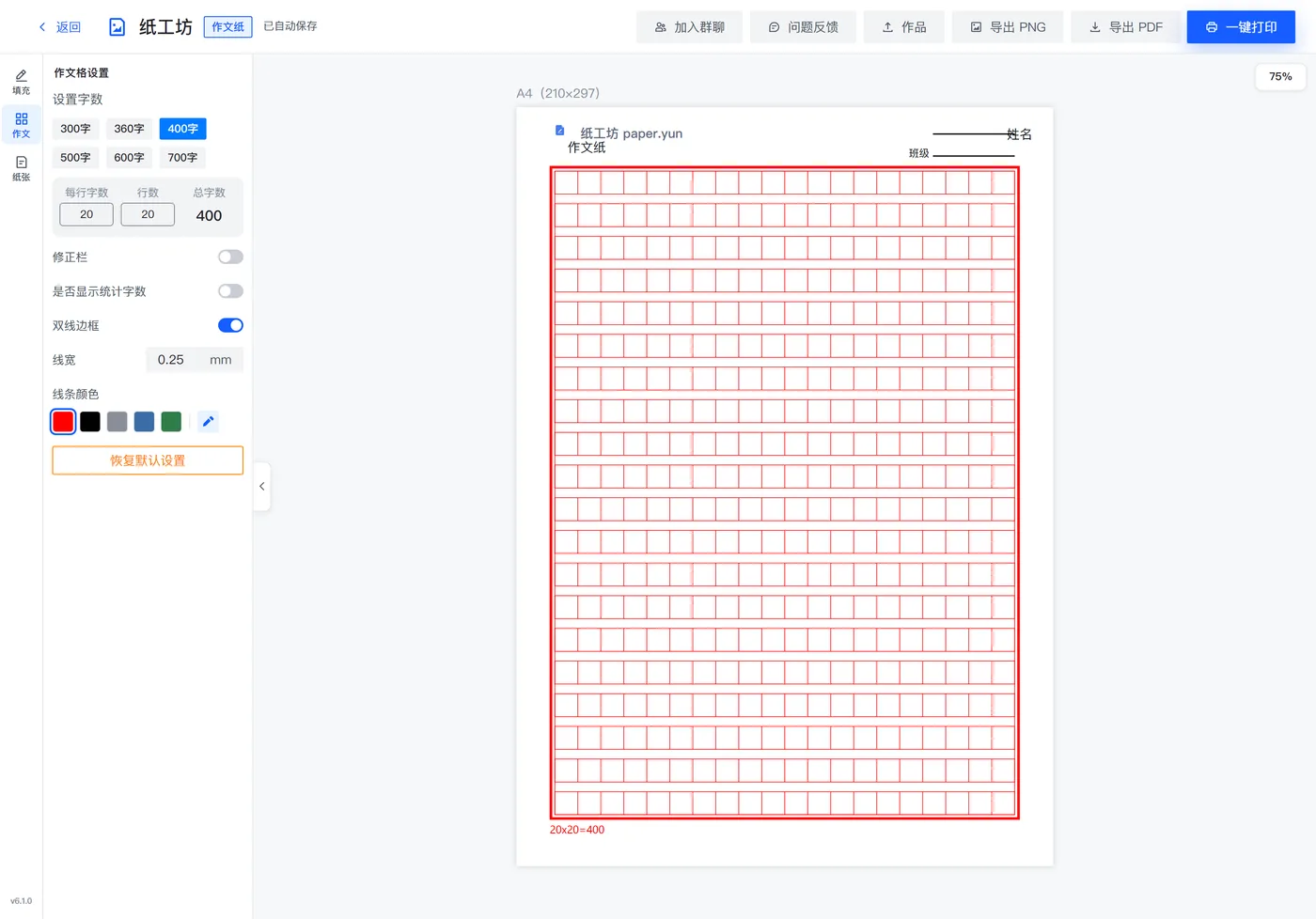
左侧图标栏从上到下是「填充」「作文」「纸张」三组。作文纸最常用的都在中间那组里。
第一步:设置字数
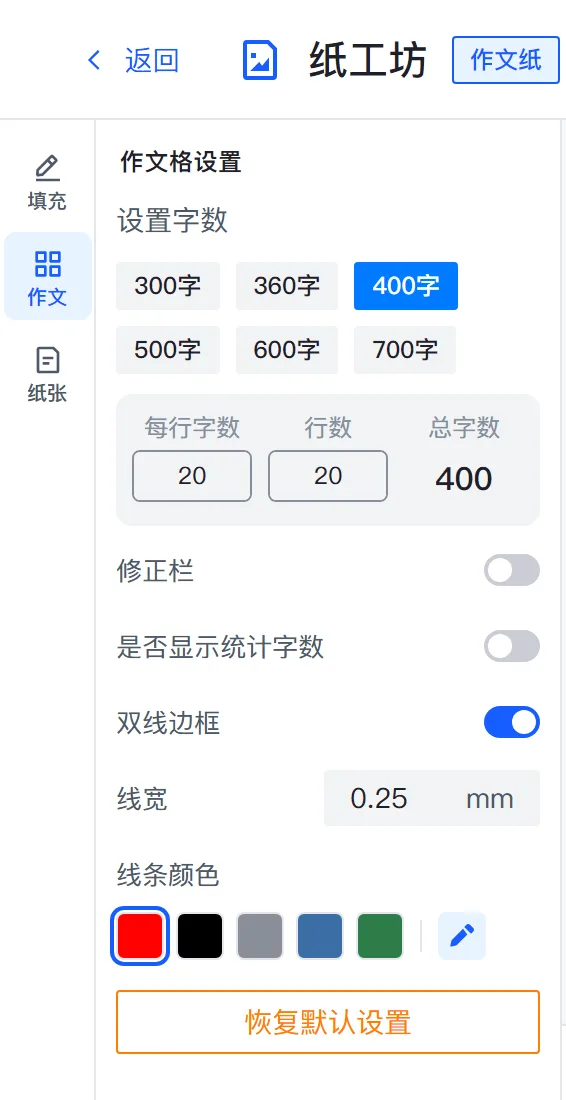
面板最上面是六个预设按钮。它们本质上是「每行格数 × 行数」的快捷组合:
| 预设 | 每行 × 行数 | 总字数 | 格子边长 | 适合 |
|---|---|---|---|---|
| 300字 | 20 × 15 | 300 | 9.0 mm | 低年级小作文、日记 |
| 360字 | 20 × 18 | 360 | 9.0 mm | 三四年级常规作文 |
| 400字 | 20 × 20 | 400 | 9.0 mm | 最常见的规格,默认值 |
| 500字 | 25 × 20 | 500 | 7.2 mm | 高年级、考场作文 |
| 600字 | 25 × 24 | 600 | 7.2 mm | 六年级、初中 |
| 700字 | 25 × 28 | 700 | 7.2 mm | 初中及以上 |
三个数字里只有前两个能改:每行字数 和 行数,范围都是 1–40。第三个「总字数」是算出来的结果,等于每行字数 × 行数,只读。
选字数的一个实用原则:按要求的字数往上取一档。要求写 400 字,就用 500 字预设。留出的余量让学生不用在最后一行挤字,也不会因为「写不满格子」而焦虑。
点任意一个预设,纸面会立刻重排:
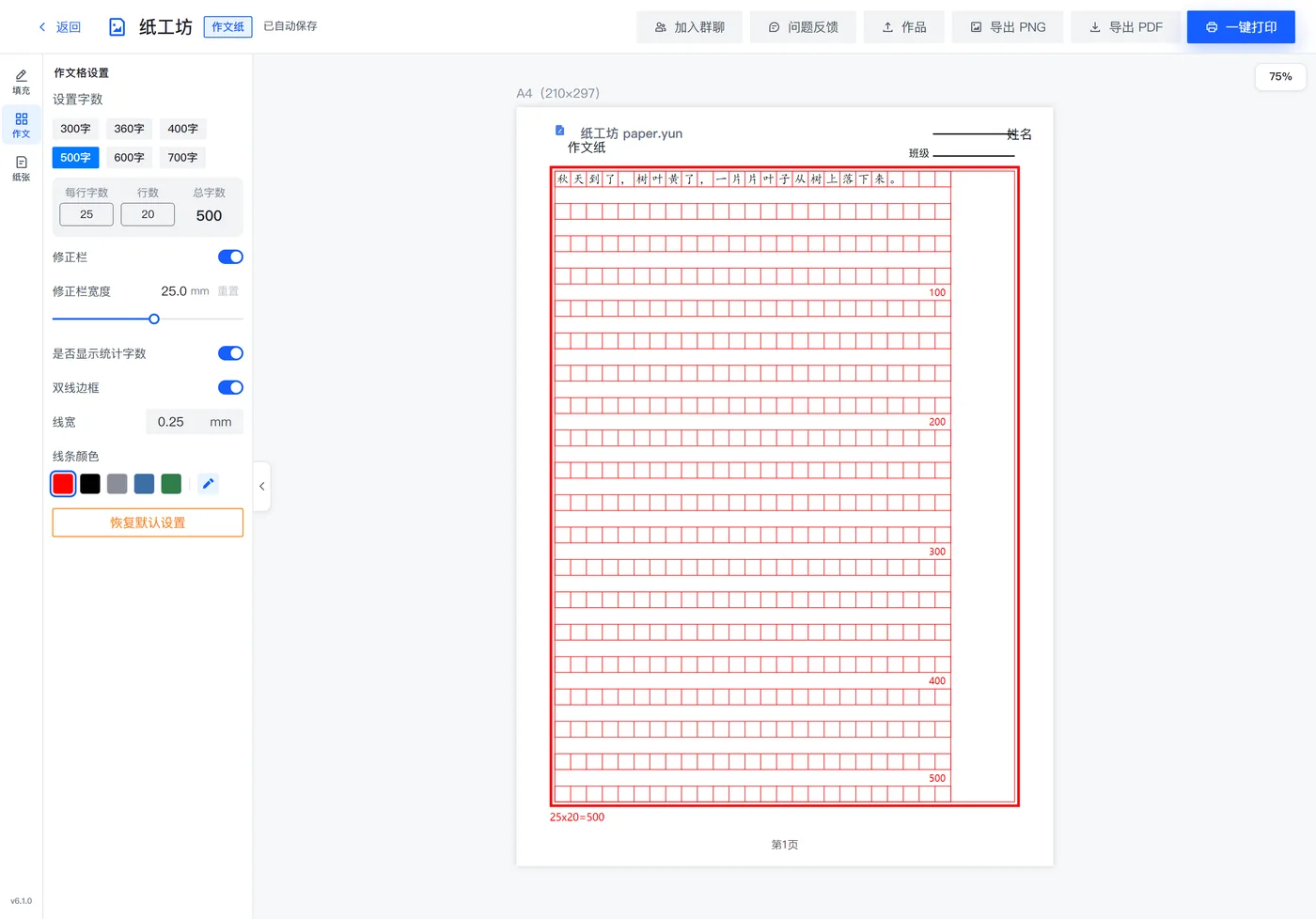
切换预设时会同时把页边距重置为上下 25 mm、左右 15 mm。如果你之前手动调过边距,这一步会把它覆盖掉。所以正确的顺序是:先定字数,再调边距,不要反过来。
第二步:修正栏 —— 给批改留的位置
打开「修正栏」,纸张右侧会留出一条空白竖栏,专门给老师写批语、打分、写日期。
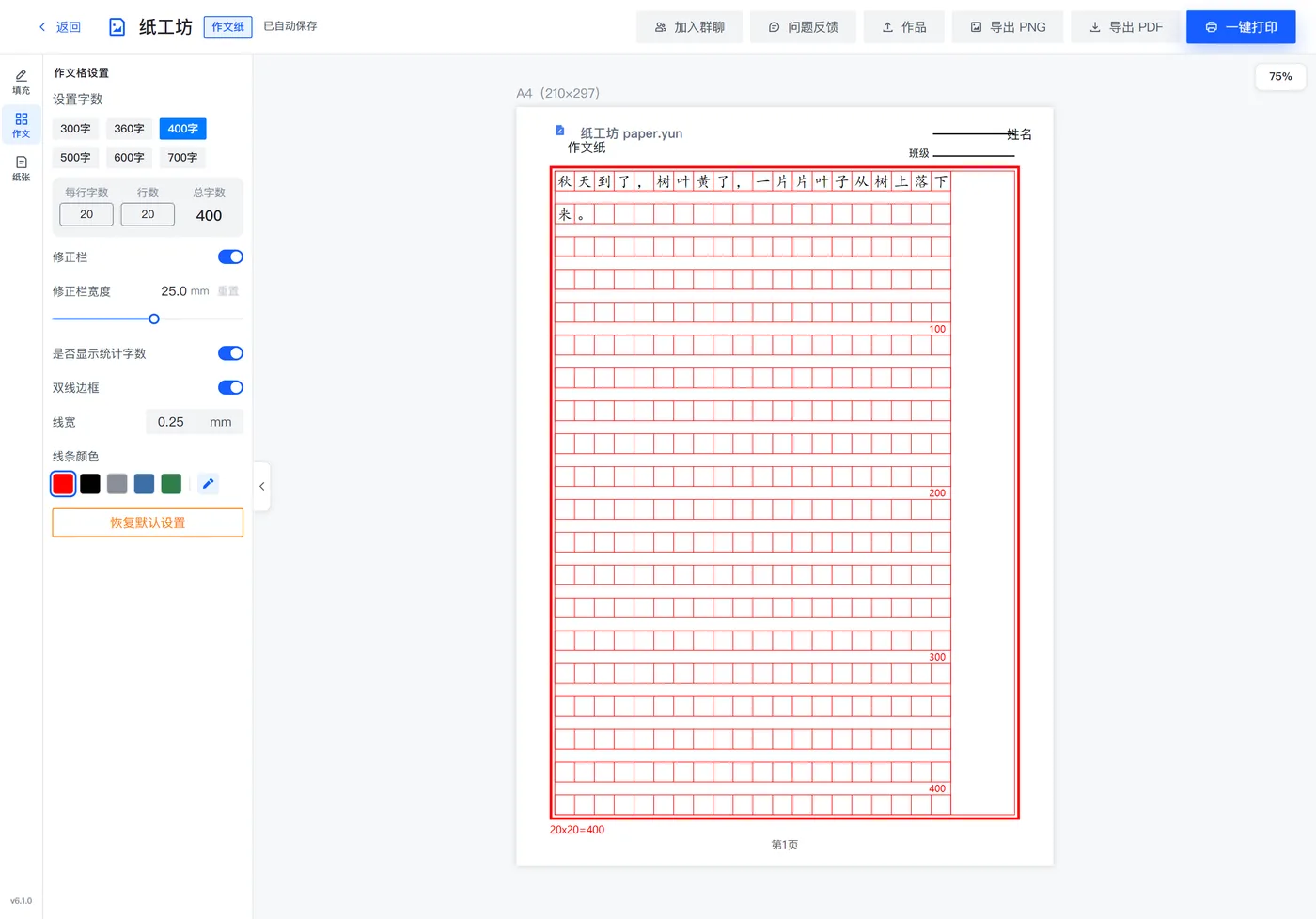
修正栏的宽度用滑块调,范围 8–40 mm,默认 25 mm。给一组经验值:
| 宽度 | 能写什么 |
|---|---|
| 8–12 mm | 只写分数、日期、等级(优 / 良 / 中) |
| 15–20 mm | 一行短批语,如「字迹工整」 |
| 25 mm | 常用值,能写完整的一句话批语 |
| 30–40 mm | 需要写较长评语,或留给家长签字 |
修正栏不会减少格子数量。 它的做法是从右侧把可用宽度切走一块,然后重新计算格子边长 —— 格子变小的同时,行距会相应变大,整张纸的高度不变。
用默认的 400 字规格实测:开修正栏之前格子边长 9.0 mm,开 25 mm 修正栏之后变成 7.75 mm。格数还是 20 × 20,但每一格小了约 14%。如果孩子本来就写得比较满,开修正栏之前最好先看一眼预览。
第三步:统计字数 —— 每 100 字一个刻度
「是否显示统计字数」打开后,纸面上每满 100 字的位置会出现一个数字:100、200、300……一直到总字数。
它的位置有个特点:刻度画在那一行最右侧的格子里,右对齐。也就是说,第 100 个字正好写到的位置,会有一个「100」的标记。
所以它和修正栏是两件独立的事 —— 开不开修正栏,刻度都在那个位置。但实际用起来建议两个一起开:有了修正栏,刻度旁边是干净的空白,看起来清爽,也不会让人误以为那一格还能写字。
统计字数最适合「凑字数」的场合:考场作文要求「不少于 500 字」,学生写到 500 的刻度线就知道可以收尾了,不用停下来数。反过来,如果是练字帖或抄写,把它关掉更干净。
第四步:线条与边框
剩下三项都和「看起来什么样」有关,不影响格数和尺寸。
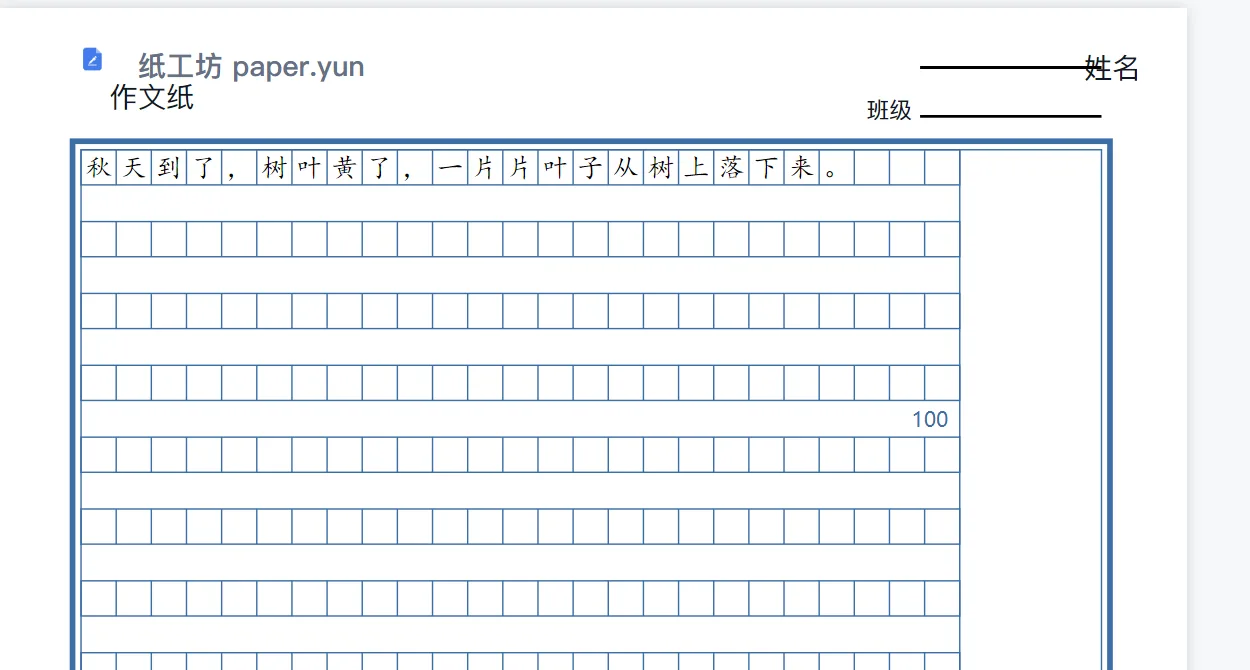
双线边框默认开着。它把外框画成两条线:内线贴着最外圈格子,外线向外扩 1.5 mm,而且是内线的 4 倍粗。这是市售稿纸的常见做法 —— 一眼就能看出纸张的边界在哪,裁切时也好对齐。想省墨就关掉,外框会变成单线。
线宽范围 0.1–1 mm,默认 0.25 mm。这一项同时影响格线和外框:
| 线宽 | 效果与适用 |
|---|---|
| 0.1–0.2 mm | 极细,省墨,适合大批量打印;但家用喷墨容易断线 |
| 0.25 mm | 默认值,格线清晰不抢眼 |
| 0.3–0.5 mm | 明显变粗,适合低年级或视力不佳的孩子 |
| 0.6–1.0 mm | 很重,格线会压过字迹,一般只在放大打印时用 |
线条颜色有五个预设色块,右边还有一个取色器可以自定义:
| 颜色 | 色值 | 说明 |
|---|---|---|
| 红 | #ff0000 |
默认值,最接近市售稿纸 |
| 黑 | #000000 |
复印、扫描最清晰 |
| 灰 | #8a8f98 |
线条不抢注意力,适合练字和临摹 |
| 蓝 | #3b6ea5 |
接近钢笔蓝,视觉上偏正式 |
| 绿 | #2f7d4a |
护眼取向,适合长时间书写 |
如果只有黑白打印机,把颜色改成黑色。 红色在灰度转换后会变成一层中灰,格线会比黑色淡不少,尤其墨量不足的时候容易发虚。改成黑色再打印,线条会实得多。
第五步:纸张与边距
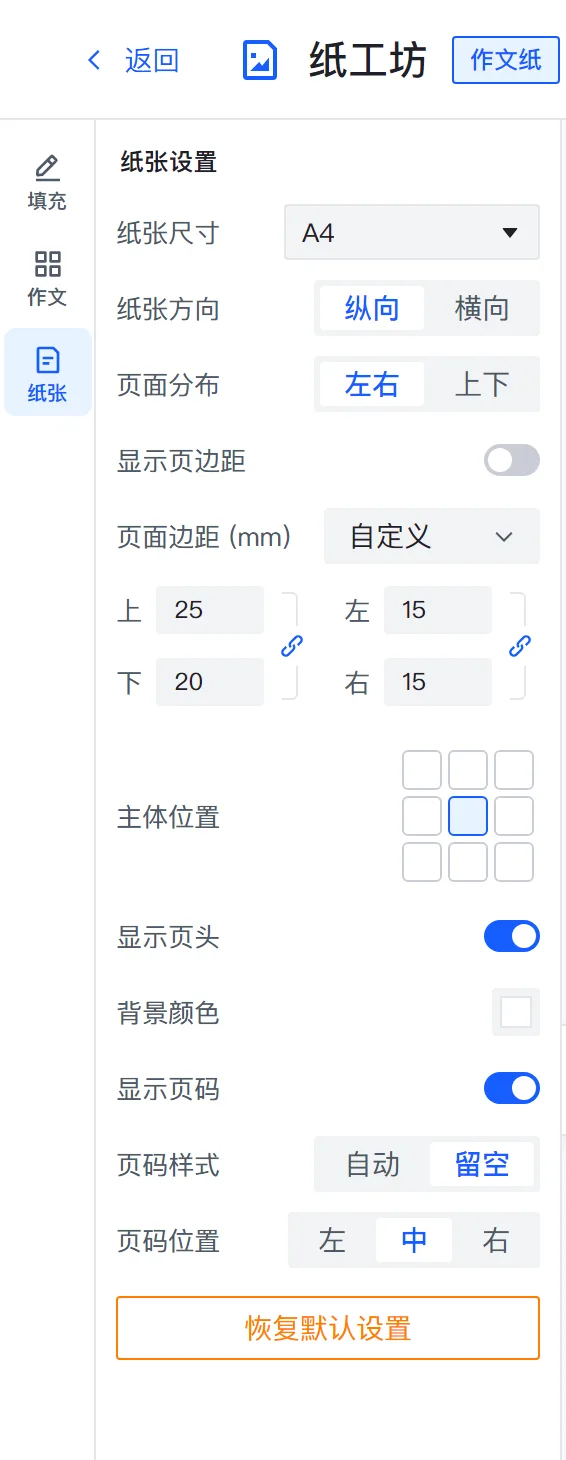
这一组里真正需要动的不多:
- 纸张尺寸:默认 A4。也可以选常见规格或自定义宽高
- 纸张方向:纵向 / 横向。作文纸基本都是纵向
- 页面分布:左右 / 上下。这只影响多页时预览怎么排,不影响打印结果
- 页面边距:预设「普通 / 窄 / 宽 / 自定义」,也可以单独填上、下、左、右四个值。两个数值之间有联动锁,点一下可以解除,让上下(或左右)分别设置
- 主体位置:九宫格,决定内容在纸张上的对齐位置,默认居中
- 显示页头:控制纸面顶部那行「纸工坊 paper.yun / 作文纸」和姓名、班级横线
- 背景颜色:纸面底色,默认白色
- 显示页码 / 页码样式 / 页码位置:页码样式选「留空」时只预留位置不打印数字,选「自动」才打印
边距不只是留白,它会改变格子大小。 格子边长是按「可用宽度 ÷ 每行字数」和「可用高度 ÷ 行数」两个结果里较小的那个算出来的,所以边距一变,格子跟着变。下面是 A4、每行 20 格 / 25 格时实测的边长:
| 每行字数 | 无边距调整(左右各 15 mm) | 再开 25 mm 修正栏 |
|---|---|---|
| 20 格 | 9.0 mm | 7.75 mm |
| 25 格 | 7.2 mm | 6.2 mm |
行数特别多的时候(比如 700 字的 28 行),上下边距也会开始压格子 —— 这时候限制格子大小的是高度而不是宽度。
打印之前把「显示页边距」打开。纸面上会画出可打印区域的参考线,一眼就能看出内容有没有落进打印机吃不到的那一圈。确认没问题再关掉,因为它不会出现在导出结果里。
第六步:填充文字 —— 把范文排进格子里
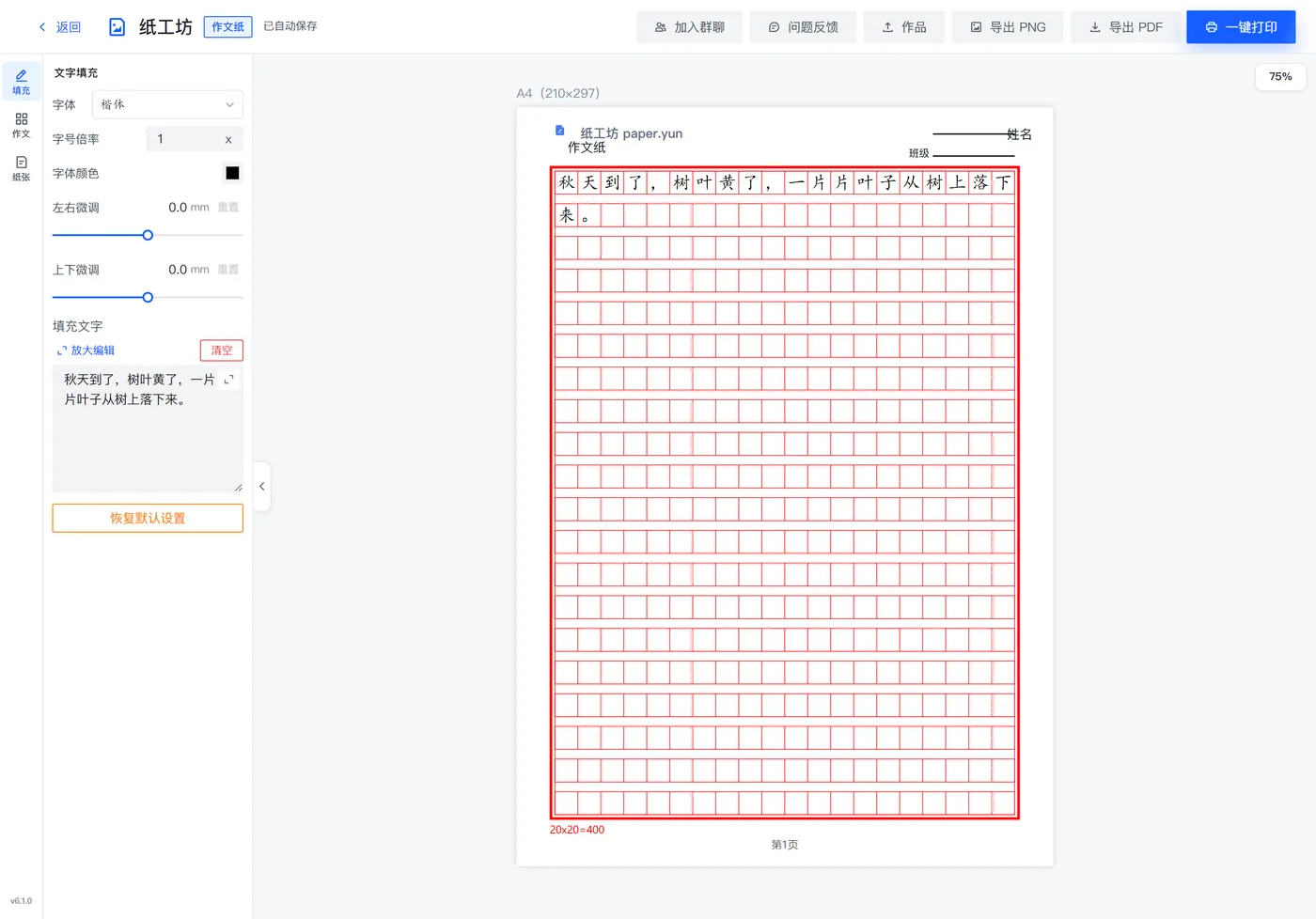
「填充文字」是这三组参数里最容易被忽略、但用途最广的一项。把一段文字粘进去,它会按每格一个字自动排进格子,标点也占一格,超出一页会自动分页。
排版规则是自动的,能调的只有外观:
| 参数 | 范围 | 说明 |
|---|---|---|
| 字体 | 7 种 | 默认楷体,其他还有微软雅黑、宋体、黑体、仿宋、系统无衬线、系统衬线 |
| 字号倍率 | 0.3–1.5 倍 | 控制文字在格子里的相对大小,默认 1 |
| 字体颜色 | 任意 | 默认黑色 |
| 左右微调 | ±5 mm | 整段文字水平位移 |
| 上下微调 | ±5 mm | 整段文字垂直位移 |
两个「微调」看着不起眼,但很实用:不同字体在格子里的视觉重心不一样,楷体偏下、黑体偏上,用上下微调挪个 0.3–0.5 mm,整段字就正了。
常见的几种用法:
- 抄写练习:填一段范文,留出空格让学生照着写
- 生字词听写:把词语用空格隔开填进去,每格一个字,方便对照
- 范文描红:把字体颜色调浅、字号倍率调大,做浅色底字
- 作文占位:填上标题和开头,剩下的留白
填充文字和「设置字数」是联动的:改了每行字数或行数,文字会立刻按新的格子宽度重新排。所以先定字数再填文字,能少调一轮。
最后:导出与打印
右上角有三个出口:
- 导出 PNG:300 DPI 位图,A4 约 2480 × 3508 像素。适合发到群里、贴进课件
- 导出 PDF:页面尺寸就是纸张的实际毫米数。适合存档和送打印店
- 一键打印:按纸张的实际毫米尺寸直接调起打印
打印前扫一眼缩放。 打印对话框里的缩放如果停在「适应页面」或「缩放以适合」,打印机会为了塞进不可打印区域整体缩小 3%–7% —— 格子边长从 9.0 mm 变成 8.7 mm,和市售稿纸对不上,孩子换本子时手感就乱了。
把缩放明确设成 100% 或「实际大小」,并关掉「适应页面」。
另外两条:
- 边距别压太狠:家用打印机的不可打印区域通常有 5–8 mm,页边距低于 10 mm 就有被裁掉的风险
- 大批量打印选细线:线宽调到 0.2 mm 并关掉双线边框,一包纸能多撑很久
在纸工坊里怎么调
上面所有参数都在作文纸编辑器里,打开就是默认的 400 字规格,改完直接导出或打印,全程在浏览器里完成,不用装任何软件。
如果只是想先看看效果,从纸工坊首页选模板进去也行。
同一套参数逻辑也用在这些稿纸上:
文中所有界面截图来自作文纸编辑器的实际界面,成品图由编辑器直接导出。